


一个主题,多种表达。
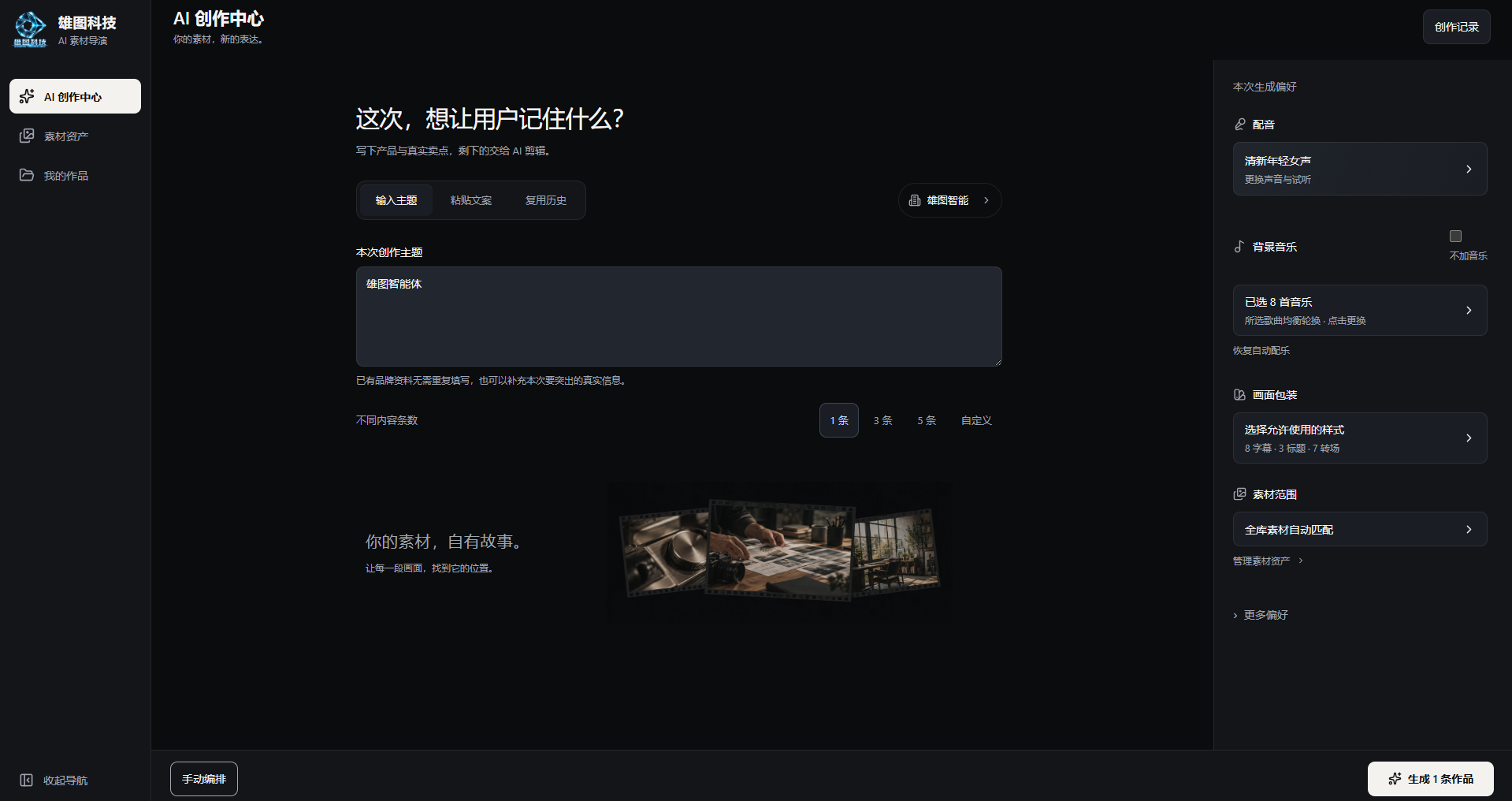
写下产品与真实卖点,选择这次要做几条内容。也可以粘贴已有文案,或复用历史,让每次创作都有一个顺手的起点。
- 选一种起点
- 输入主题、粘贴文案或复用历史,按手头已有的内容开始。
- 一次做多条
- 主题创作支持 1 条、3 条、5 条与自定义数量,围绕真实信息展开不同角度。
- 复用品牌资料
- 已有品牌信息不必反复填写,补充这次想突出的内容即可。
第一次使用,照着做一遍。
点击步骤或图片中的编号,看看每一步在哪里操作。小字看不清时,可以放大当前步骤。
先把你想用的画面放进来。
点击左侧「素材资产」,导入产品、门店、人物或风景的图片和视频。整理好后,回到「AI 创作中心」开始这次创作。
素材只需先导入素材资产,之后的创作可以继续复用。
用在你熟悉的内容里。
从手头的素材开始,找到适合自己的创作方式。
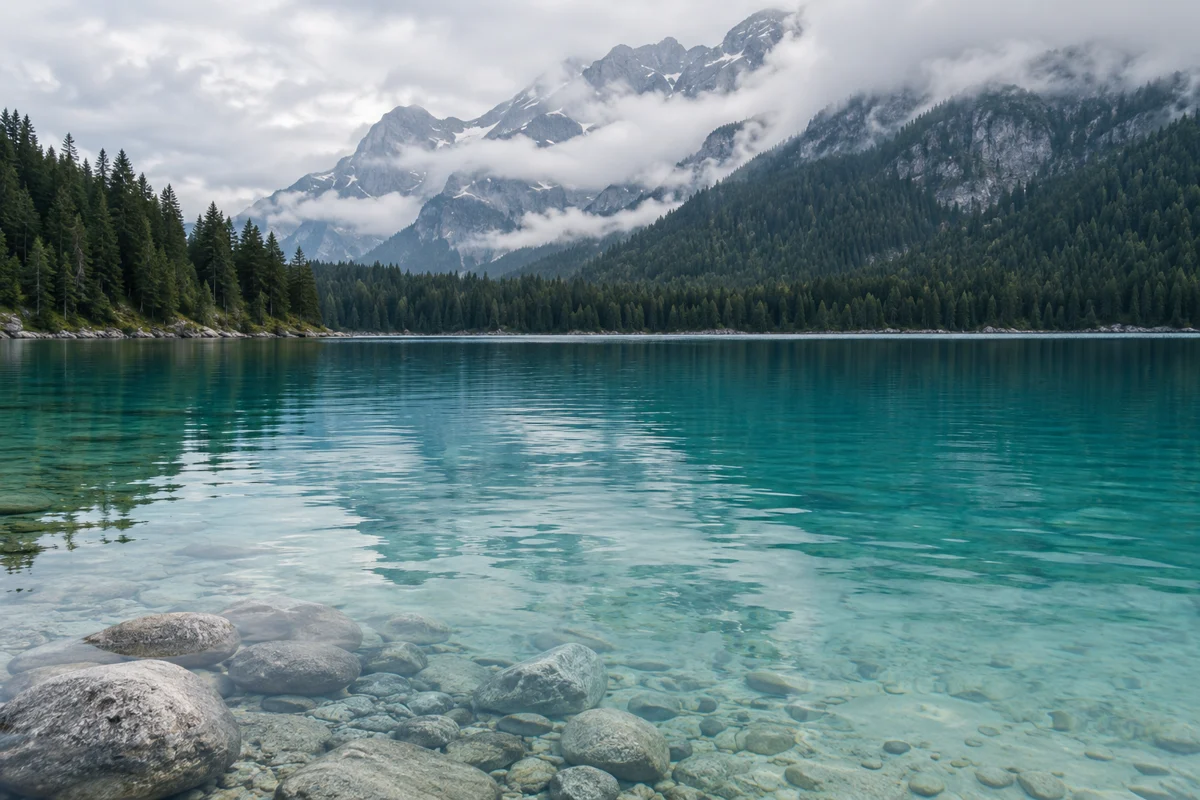
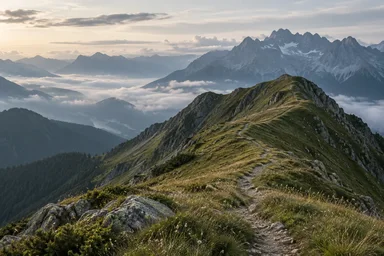
一段周末路线介绍
- 准备素材
- 风景、路线、住宿与体验片段
- 创作思路
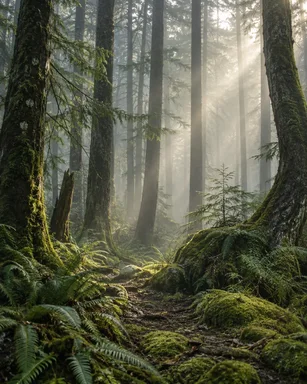
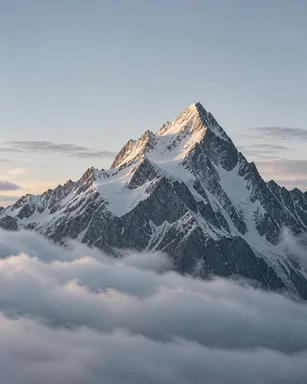
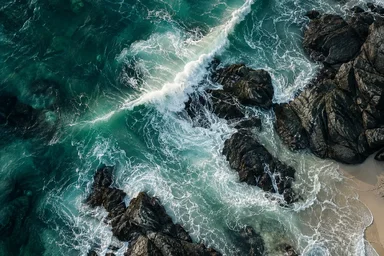
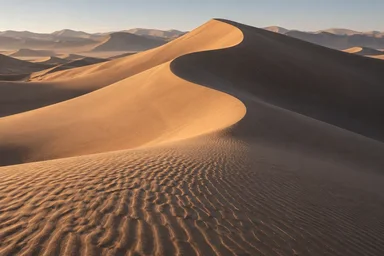
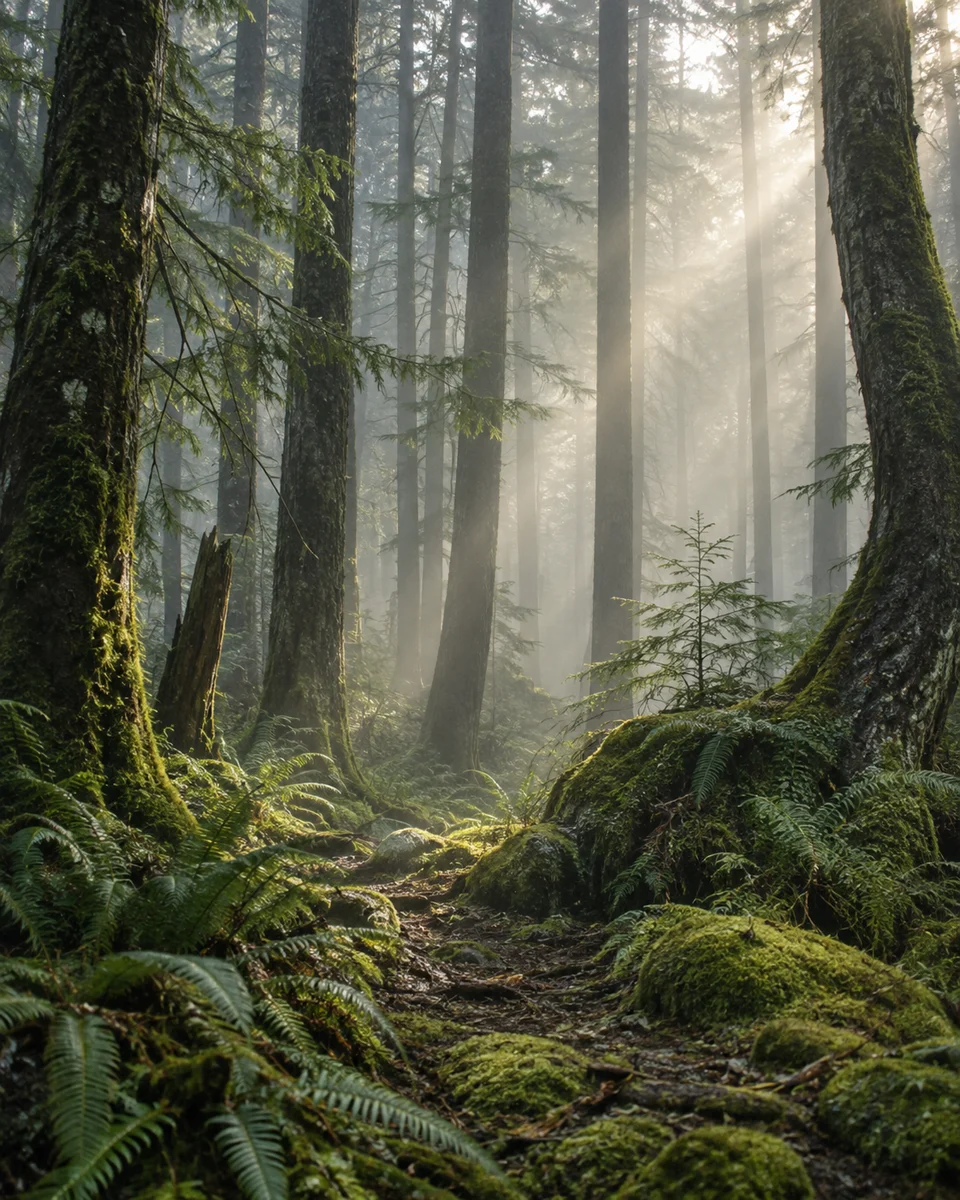
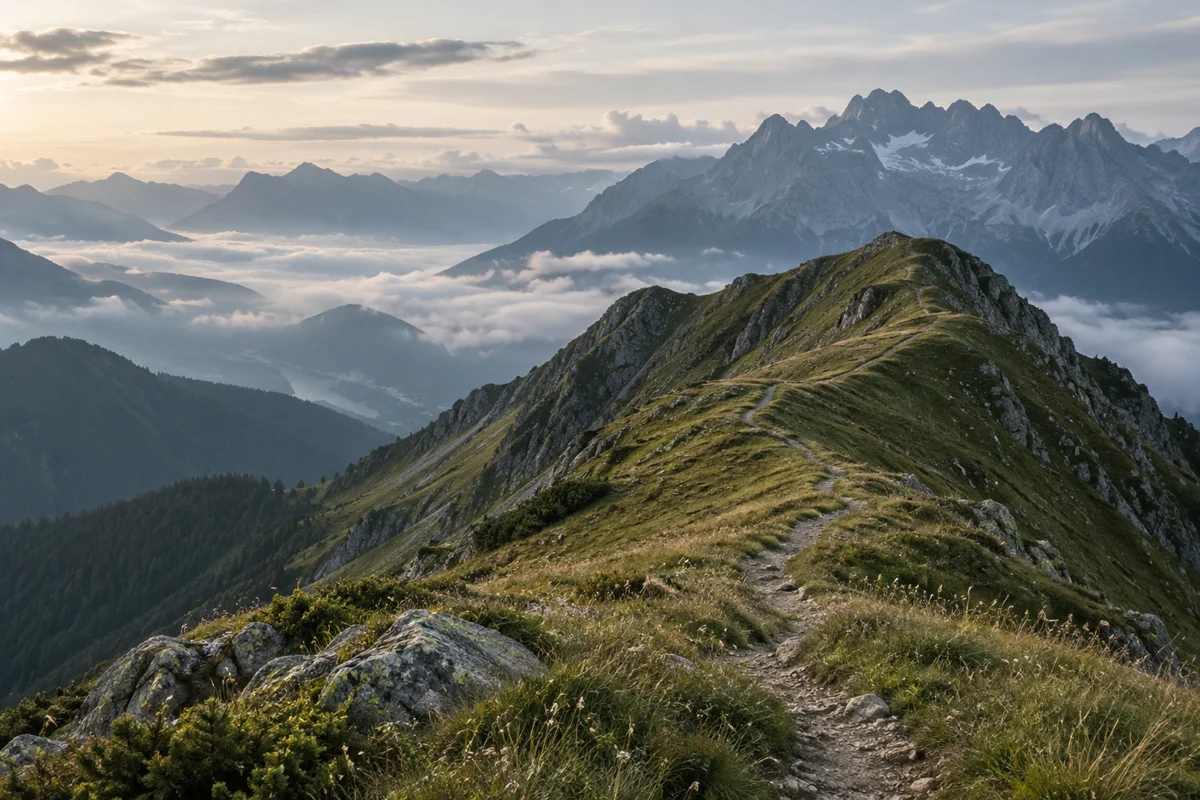
- 围绕一条路线或一次体验写旁白,再匹配对应画面。
图片为创作场景示意。
我需要先准备什么?
先在「素材资产」中导入想用的图片或视频,再回到「AI 创作中心」写下这次的主题与真实卖点。已有完整文案可以切换到「粘贴文案」,历史创作也可以复用。
可以一次做多条视频吗?
可以。输入主题后,选择 1 条、3 条、5 条或自定义数量,围绕同一组真实信息生成不同角度的内容。各条作品完成后可以分别预览、精调,再多选导出。粘贴原文的单条模式默认生成一条。
一定要自己出镜、录音吗?
不需要。可以选择音色,由文案生成 AI 配音。如果不需要旁白,也可以直接使用素材进行纯画面编排。
图片和视频能一起用吗?
可以。素材库支持图片和视频,可以在同一个作品里使用。自动匹配使用你导入的素材,也支持手动选择与替换。
AI 选好的画面,还能自己调整吗?
可以。生成后先进入作品预览,再按需要调整镜头、字幕、标题、转场和背景音乐,确认效果后导出。
在哪里找到之前的创作和作品?
在「AI 创作中心」右上角打开「创作记录」,可以找回创作任务;左侧「我的作品」可以查看作品与导出记录。带工程数据的作品能够继续编辑,只有 MP4 的历史成片不能自动还原为分镜工程。
需要联网吗?
需要。AI 文案、配音和素材理解等功能会调用在线服务。本机运行软件,并不代表所有 AI 功能都可以离线使用。
现在可以下载吗?支持什么系统?
首个 Windows 公开安装包正在准备,暂未开放下载。安装方式、支持的系统版本、配置要求和更新说明,会随公开版本一起提供。
下一条视频,从你已有的素材开始。
把时间留给内容,把重复编排交给 AI 素材导演。
Windows 版本 · 下载与更新日志